如果你想要的只是一个自己的域名邮箱,能创建很多地址,最后统一收进常用邮箱里,那最省事的方案就是:
免费域名 + Cloudflare Email Routing
这里说的“无限”,更准确地说,是可以低成本创建很多地址,或者直接用 Catch-all 承接大部分别名需求。
这套方案适合什么场景
这套方案适合自定义收件地址、注册分流、临时留邮箱这类需求。它解决的是收件转发,不是完整的原生发件方案。
一、先注册一个免费域名
这里用的是:
先注册账号,完善资料,然后点击免费注册域名。
> 出于隐私考虑,这里不放带个人资料的截图。
注册完成后,进入域名管理页。
二、进入域名管理
进入“我的域名”,找到刚注册的域名,然后点击管理。
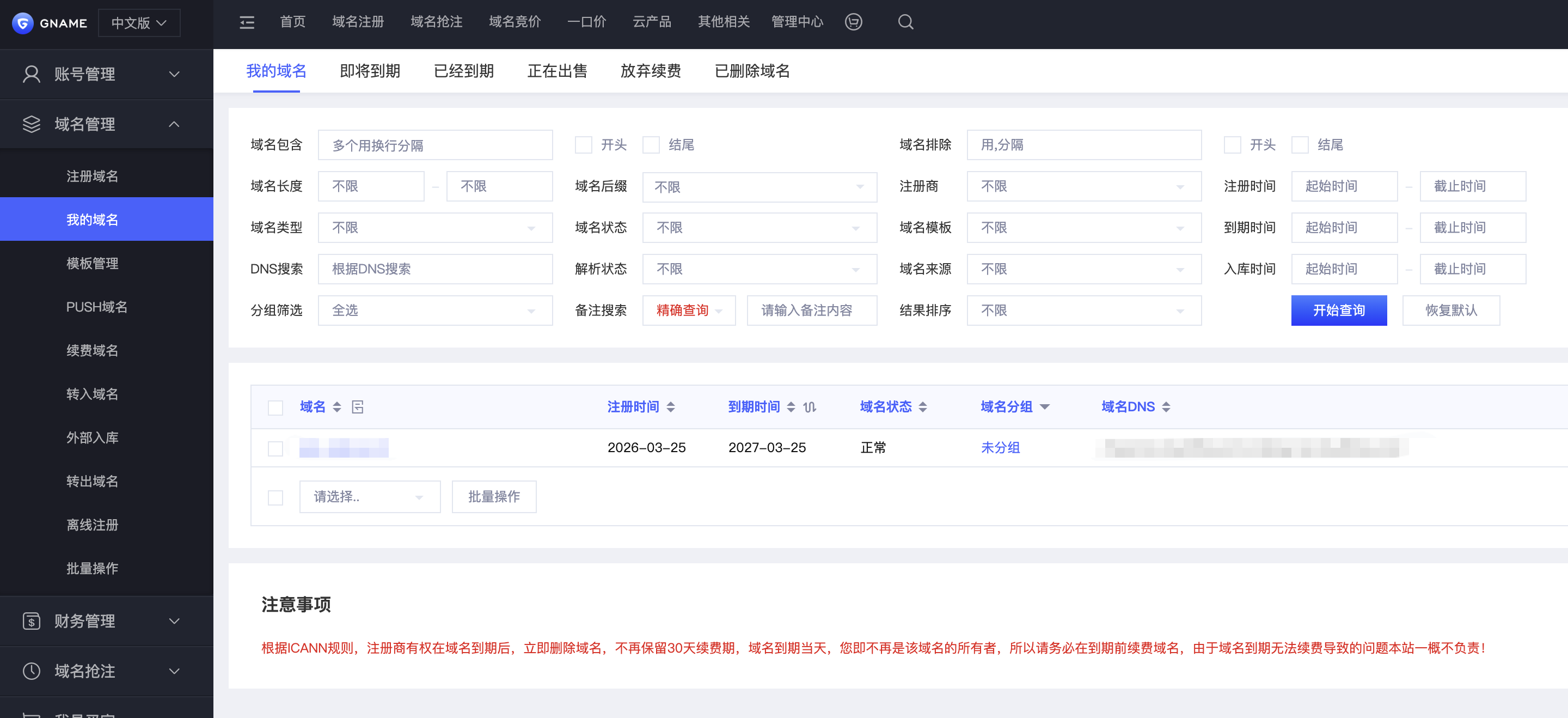
这一步的目的,就是把域名接到 Cloudflare。
三、把域名加入 Cloudflare
打开 Cloudflare,添加站点,把刚注册好的域名输进去。
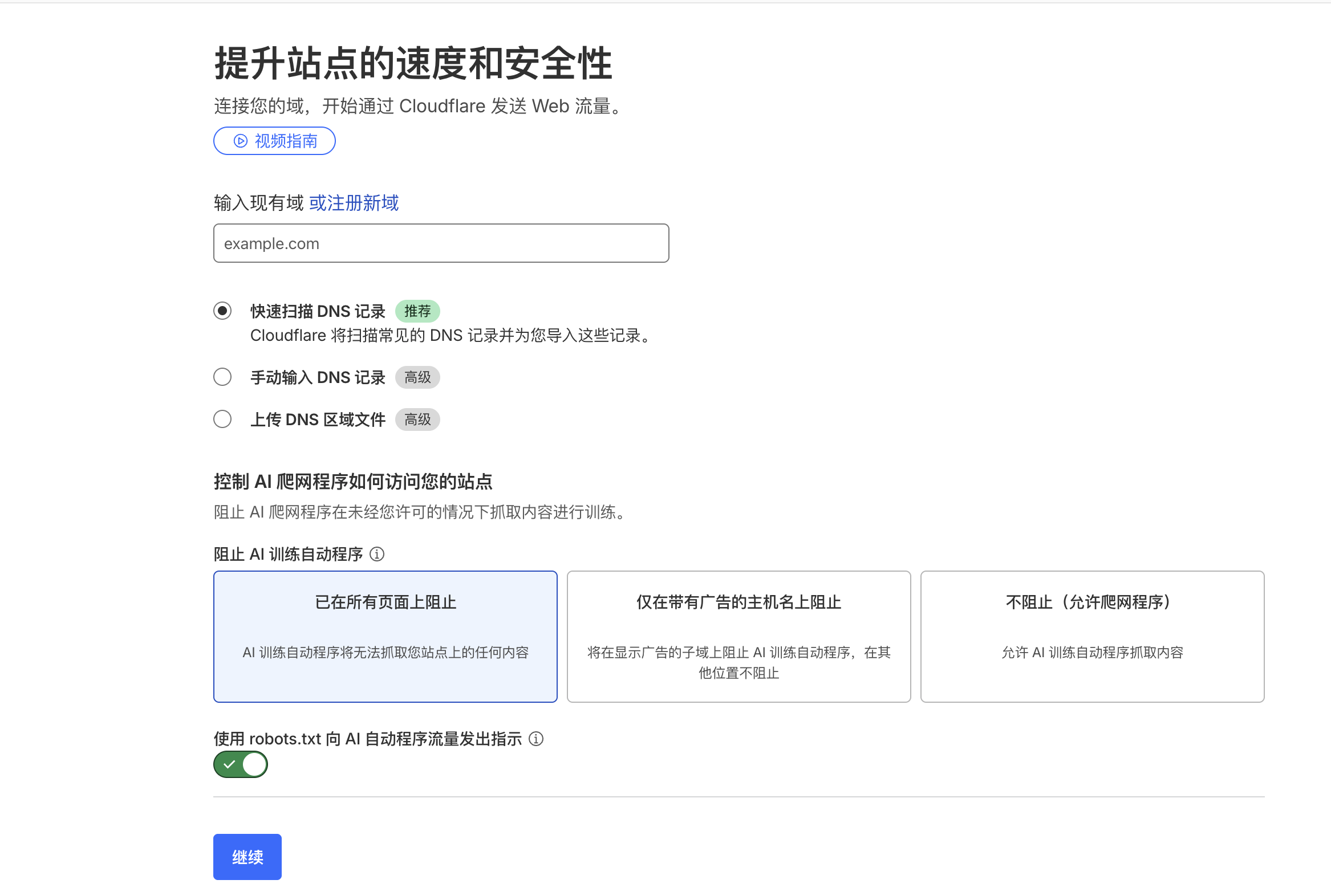
然后点击继续。
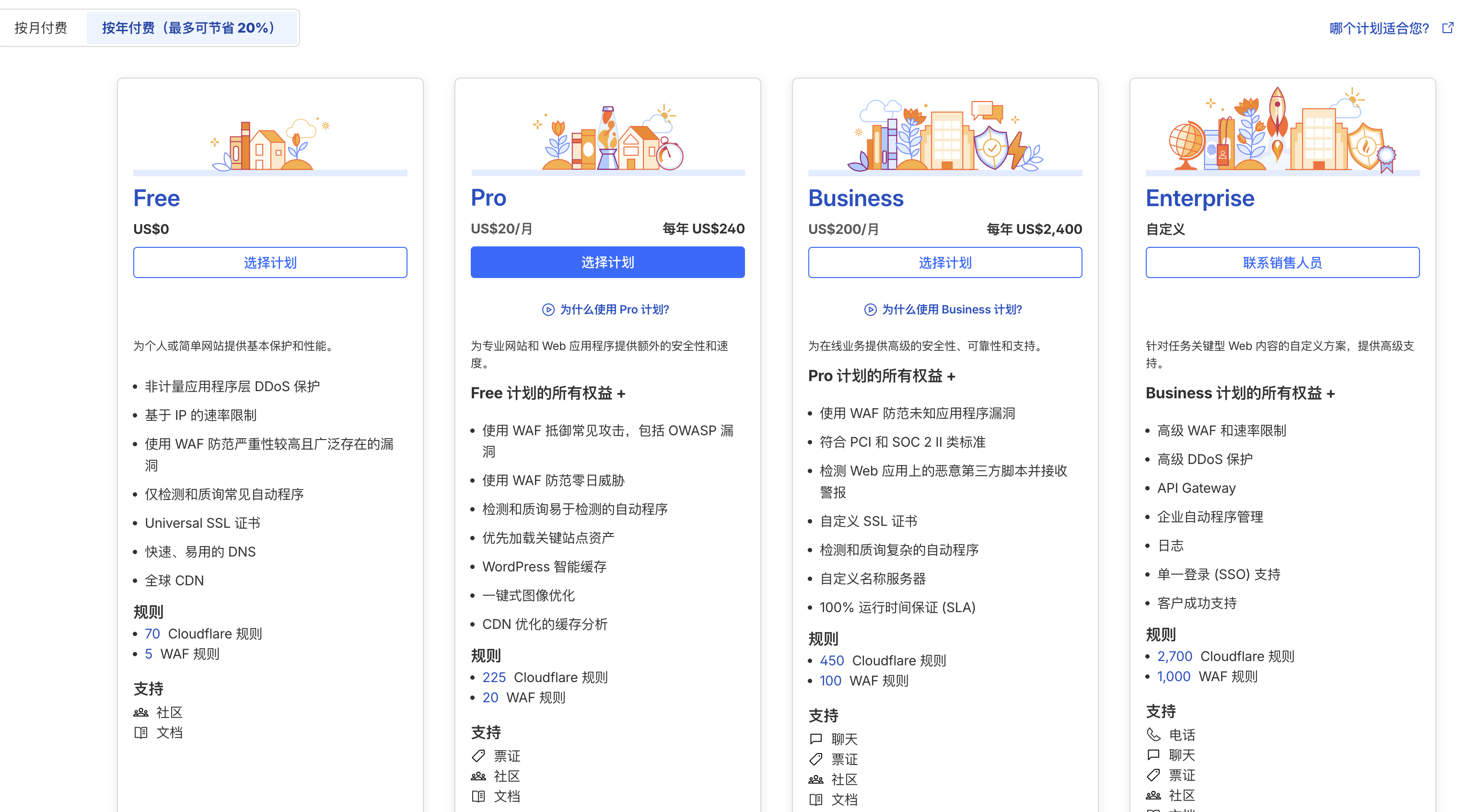
接着选择免费计划。
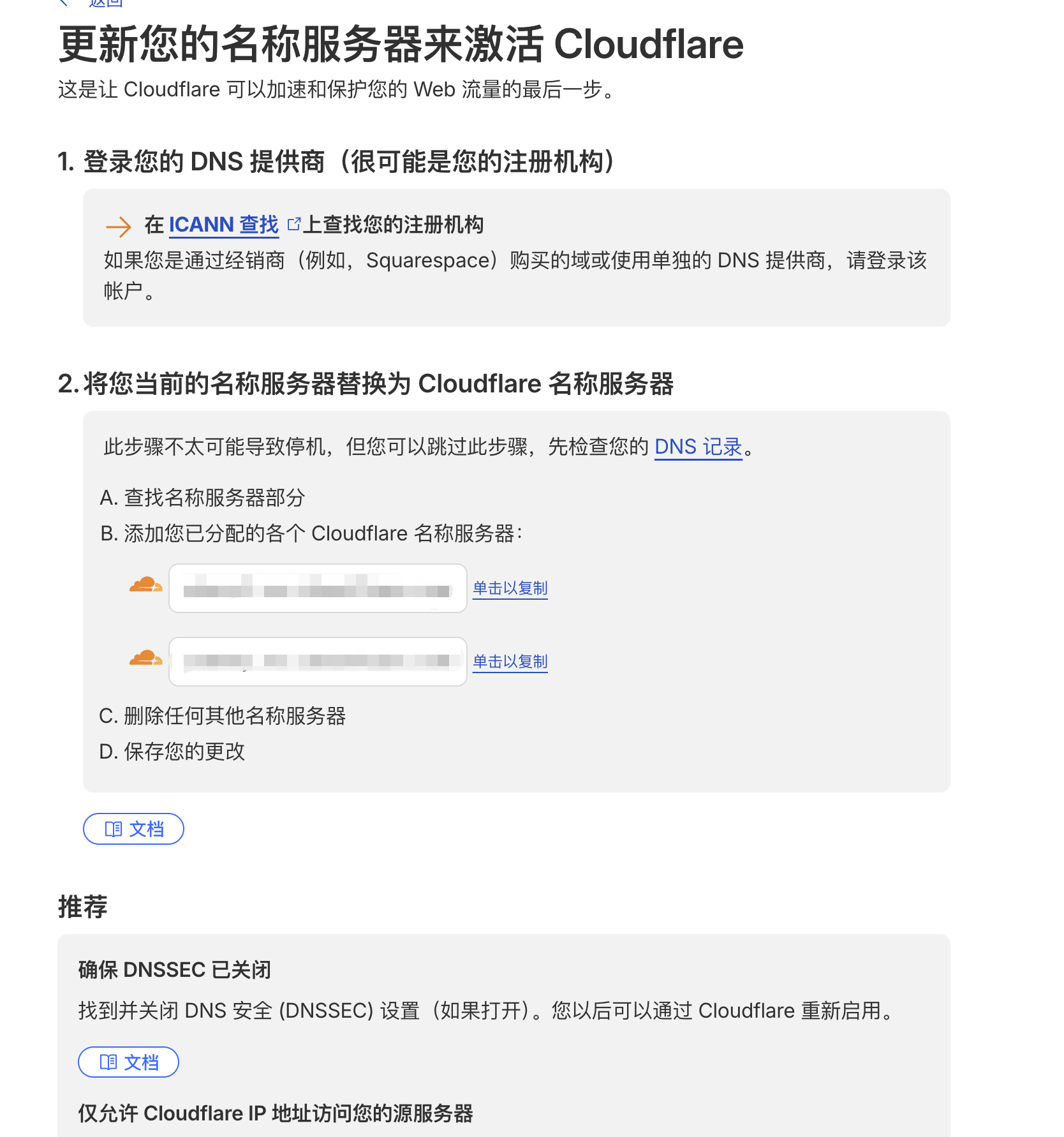
选完以后,Cloudflare 会给你两条 Nameserver,后面要填回域名注册平台。
四、回到域名平台修改 DNS
回到免费域名平台,找到刚才的域名管理页,点击修改 DNS。
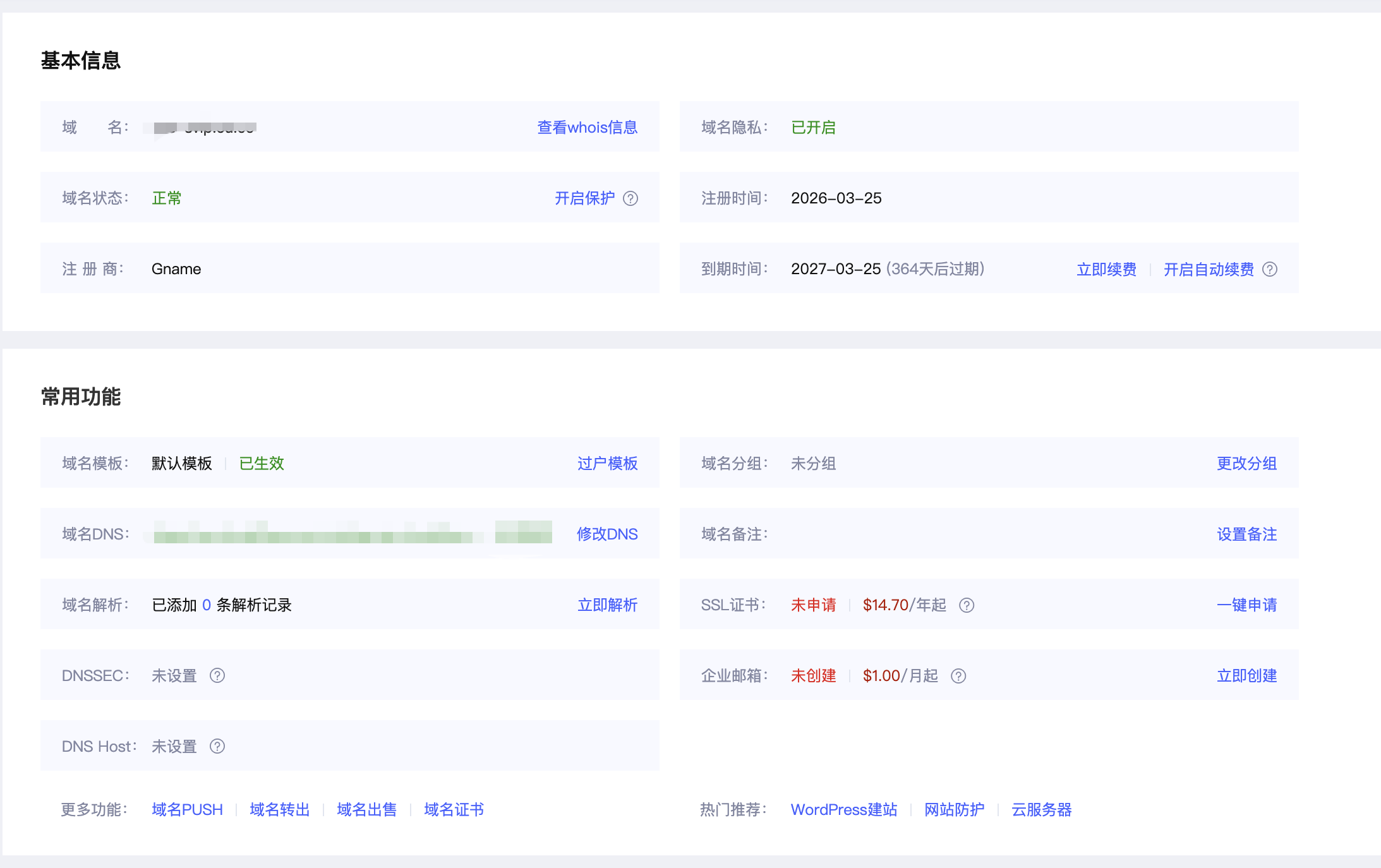
然后:
- 选择自定义 DNS
- 填入 Cloudflare 给你的两条 Nameserver
- 保存
保存以后不会立刻生效,一般需要等一会儿。
只有 Cloudflare 真正接管成功后,后面的邮箱路由才做得下去。
五、在 Cloudflare 里创建转发地址
域名接管成功后,去 Cloudflare 的电子邮件路由页面创建转发规则。
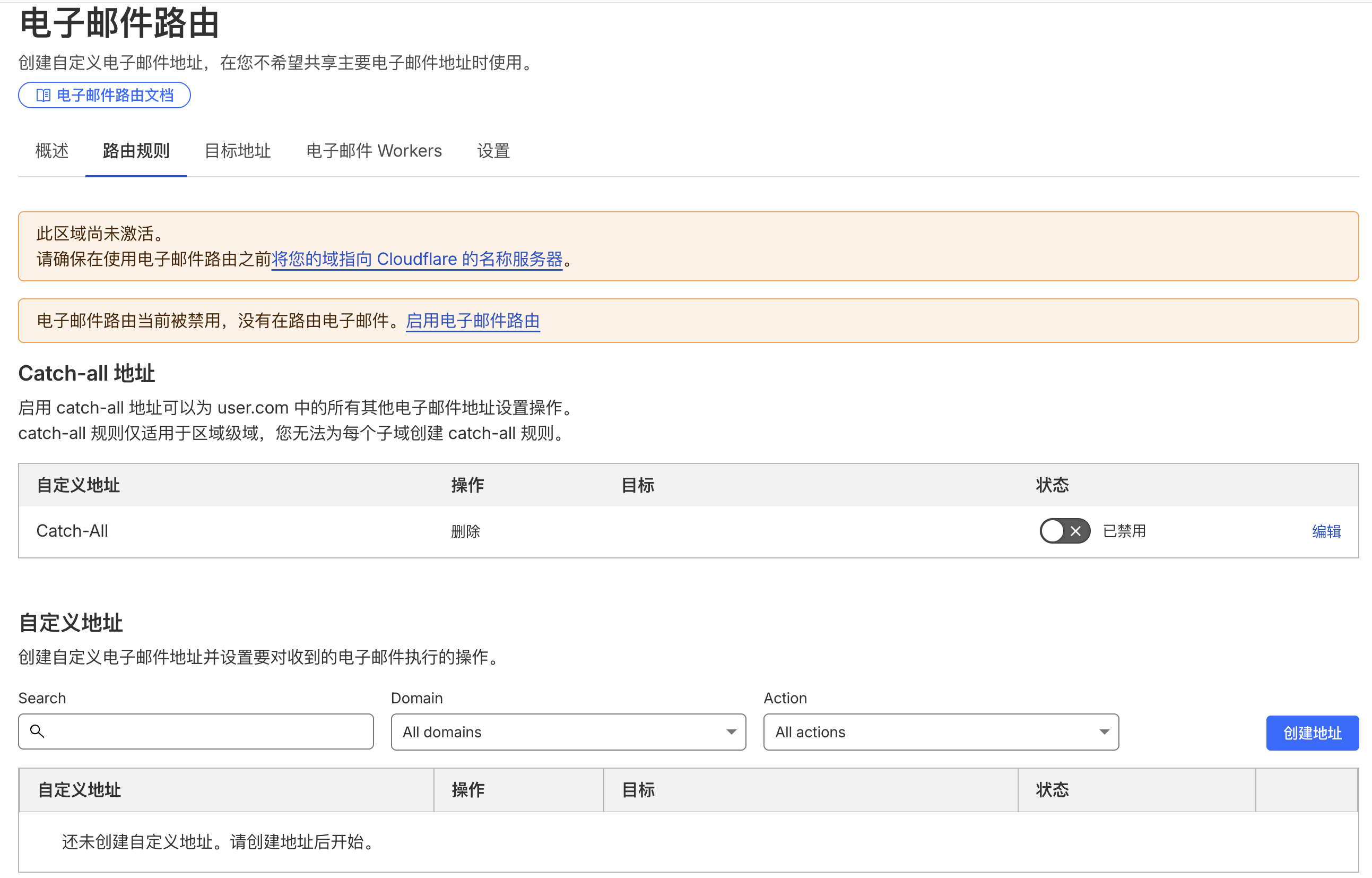
接着点击创建地址,输入你想要的自定义邮箱名。
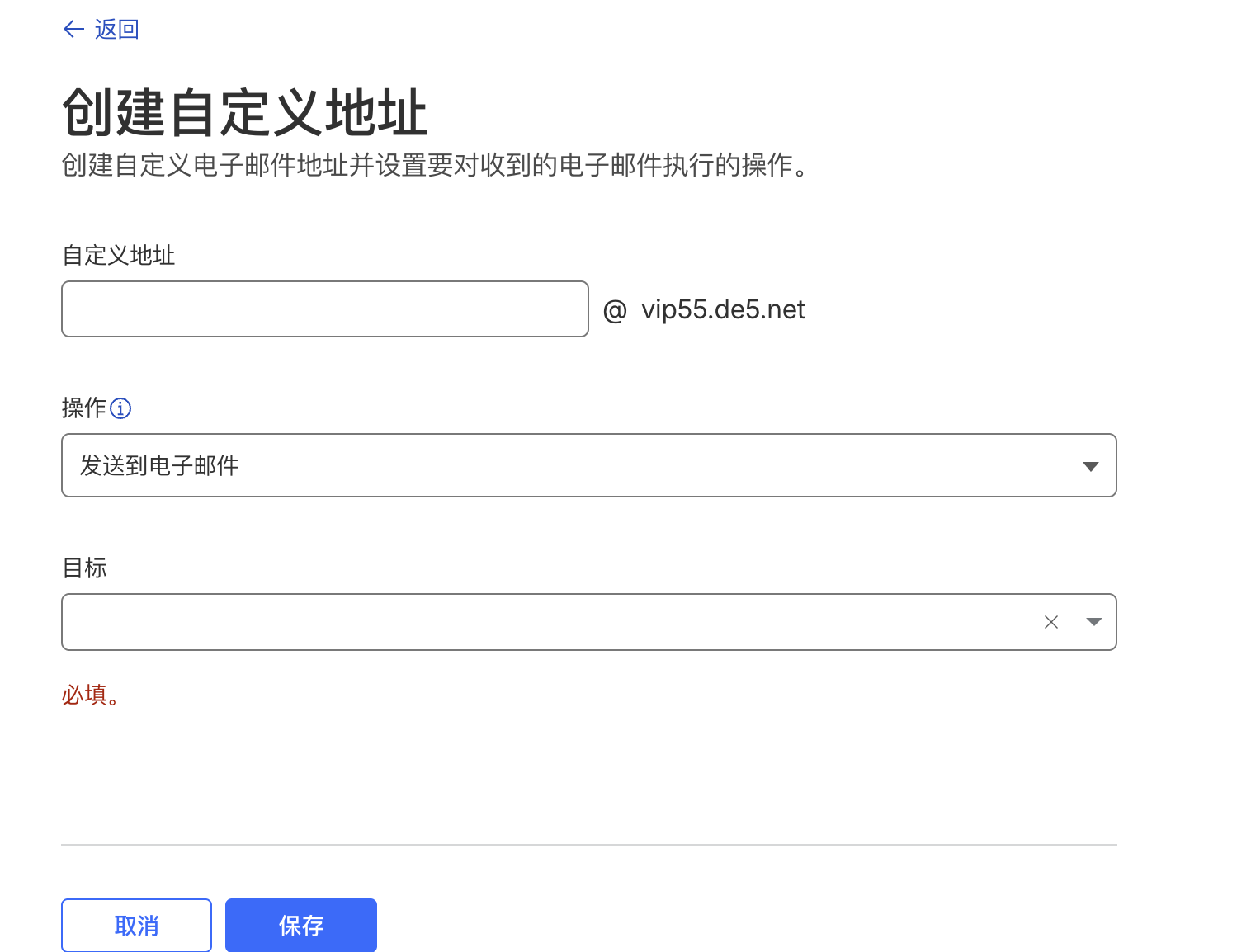
这里只要看两项:
1. 自定义地址
比如填:
hi
如果你的域名是 example.com,那最终地址就是:
hi@example.com
2. 目标邮箱
这里填你最后真正收邮件的邮箱,比如:
xx@qq.com
保存以后,Cloudflare 会把发到你域名邮箱的邮件转发到这个目标邮箱。
不过这里还有一步很多人会漏掉:
Cloudflare 通常会先发一封验证邮件到你的目标邮箱。你需要去目标邮箱里点一下确认链接,验证完成后,这个转发地址才会正式生效。
六、测试是否成功
等 3 到 5 分钟以后,就可以开始测试。
比如你刚刚创建的是 hi@example.com,那你就可以从别的邮箱给它发一封测试邮件,看看会不会转发到你的目标邮箱里。
如果能收到,说明这套流程已经跑通了。
七、怎么创建很多地址
如果你说的“无限创建地址”,更准确地说,其实就是两种做法。
做法 1:一个个手动建地址
这种最好理解,也最稳。
做法 2:直接开 Catch-all
如果你想省事,可以在 Cloudflare 里配置 Catch-all。
它的意思是:
只要是这个域名下、没有单独配置过的地址,都统一转发到你的目标邮箱。
如果你只是偶尔注册网站、区分来源,Catch-all 会很方便,基本不用每次都手动建新地址。
不过也要注意:
- Catch-all 更容易收到垃圾邮件
- 常用地址和临时地址混在一起,后期会更乱
所以更实用的做法通常是:
- 常用地址单独建
- 临时注册、分流用途再交给 Catch-all
八、这套方案的优点
它最大的优点就是:
- 成本低
- 不用自己搭邮件服务器
- 配置不复杂
- 适合做注册分流和临时用途
九、免费域名的稳定性提醒
免费域名更适合临时测试、注册分流、收验证码这类轻量用途,不太适合长期当主力邮箱域名。
因为免费域名平台的规则、续期、回收机制和解析稳定性,通常都不如自己买的正式域名稳定。
如果你只是短期体验,这套方案完全够用;但如果你要长期收重要邮件,最好还是换成自己长期可控的付费域名。
最后总结
如果你的目标只是用自己的域名做邮箱,再把不同地址统一收进常用邮箱里,那“免费域名 + Cloudflare Email Routing”就是一条很省事的路。
版权声明: 本文及配图版权归作者本人所有,未经允许禁止转载、搬运、洗稿或二次发布,违者必究。不同平台页面和规则后续可能变化,实操时请以最新页面为准。